
컴퓨터에서 디스크 레이블 인쇄하기
이 장에서는 My Image Garden으로 인쇄 가능한 디스크에 사진을 인쇄하는 방법에 대해 설명합니다.
 중요
중요
- 인쇄 가능한 디스크를 로드할 것을 요구하는 메시지가 표시될 때까지 디스크 트레이를 부착하지 마십시오. 이렇게 하면 프린터가 손상될 수 있습니다.
-
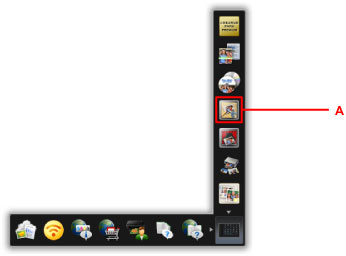
Quick Menu에서 My Image Garden 아이콘(A)을 클릭합니다.
가이드 메뉴(Guide Menu) 화면이 표시됩니다.
 참고
참고- 지역, 등록된 프린터/스캐너 및 설치된 어플리케이션에 따라 표시되는 아이콘의 개수 및 유형이 달라집니다.
-
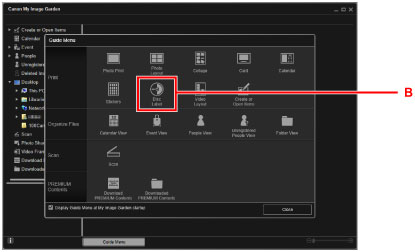
디스크 레이블(Disc Label) 아이콘(B)을 클릭합니다.
-
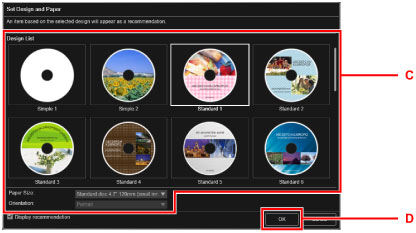
테마, 용지 크기(Paper Size) 등(C)을 지정합니다.
-
확인(OK)(D)을 클릭합니다.
-
대화 상자 화면이 표시되면 확인(OK)을 클릭합니다.
-
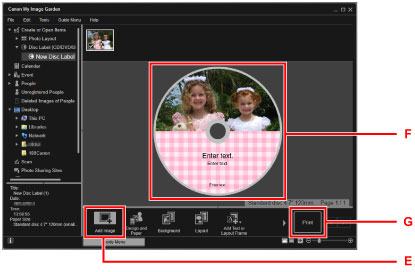
이미지 추가(Add Image)(E)를 클릭한 다음 디스크 레이블에 인쇄할 사진을 선택합니다.
참고- 선택한 이미지의 사진 정보 또는 분석 결과에 따라 레이아웃이 예상과 다를 수 있습니다.
-
디스크 레이블(F)을 편집합니다.
배경을 변경하거나 텍스트를 추가할 수 있습니다.
-
Windows의 경우:
-
Mac OS의 경우:
-
-
인쇄(Print)(G)를 클릭합니다.
-
매수 등을 지정합니다.
Windows의 경우:
매수, 프린터 이름 등을 지정합니다.
Mac OS의 경우:
복사할 매수를 지정합니다.
-
인쇄를 시작합니다.
Windows의 경우:
인쇄(Print)를 클릭합니다.
Mac OS의 경우:
인쇄(Print)를 클릭합니다.
프린트 대화 상자가 시작되면 프린터 이름 등을 지정한 다음 프린트(Print)를 클릭합니다.
-
인쇄 가능한 디스크를 로드할 것을 요구하는 메시지가 표시되면 조작판(H)을 연 다음 디스크 트레이 수납부(I)에서 디스크 트레이를 빼냅니다.
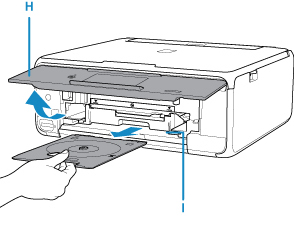
-
인쇄 가능한 디스크를 인쇄 가능한 면이 위로 향하게 하여 디스크 트레이에 넣습니다.
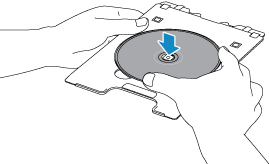
-
디스크 트레이를 디스크 트레이 가이드에 삽입합니다.
디스크 트레이 가이드의 흰색 선이 디스크 트레이의 화살표(
 )에 거의 맞춰질 때까지 디스크 트레이를 곧게 삽입합니다.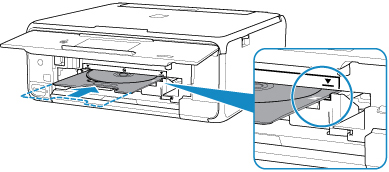
-
인쇄를 시작합니다.
Windows의 경우:
대화 상자 화면에서 인쇄 시작(Start Printing)을 클릭합니다.
Mac OS의 경우:
프린터의 터치 스크린에서 OK를 선택합니다.
디스크 트레이가 프린터에 들어가고 인쇄가 시작됩니다.
인쇄가 완료된 후, 프린터에서 디스크 트레이를 빼내십시오.
참고
-
My Image Garden에서는 다양한 레이아웃으로 디스크 레이블에 사진을 인쇄할 수 있습니다.
-
Windows의 경우:
-
Mac OS의 경우:
-
-
프린터가 Mac OS에 표시되지 않을 경우 My Image Garden의 AirPrint 설정이 올바르지 않을 수 있습니다. 올바르게 설정하는 방법에 대한 자세한 내용은 아래 페이지에서 AirPrint 사용이 가능한 프린터에 대한 제목을 참조하십시오.
